Tampilkan postingan dengan label Tutorial. Tampilkan semua postingan

Mengubah Density Android

Agustus 30, 2017
Ketika anda binggung alasannya yaitu LCD pada android anda kecil , beberapa tampilan terpotong? Bagaimana caranya mengubah kerapatan biar tampilan menjadi terlihat semua dan terlihat menjadi lebih lebar? Dalam artikel tips droid ini aku akan mencoba menjelaskan bagaimana caranya untuk mengubah biar LCD kita menjadi seolah lebih lebar dengan mengubah kerapatan pada tampilan.
Fungsinya mengubah density/kerapatan pixel sehingga seakan-akan resolusi layar jadi bertambah. Caranya yaitu menggunakan LCD Density changer yang dapat anda unduh dari google play store , ada beberapa versi baik yang berbayar maupun yang gratis , pada artikel ini aku akan mencoba menjelaskan dengan menggunakan aplikasi yang gratis namun dapat digunakan seoptimal menyerupai aplikasi yang berbayar , mari kita mulai mengubah kerapatan tampilan pada LCD.


Caranya:
1. Pertama pastikan android anda dalam posisi ROOT
2. Unduhlah aplikasi pengubah density dari sini
3. Install dan allow bila membutuhkan permission pada superuser
4. Sebelum anda mengubah , jangan lupa mengingat density default anda , sehingga saat anda ingin mengembalikan ke default anda tidak lagi kebinggungan mencari nilai asalnya.
5. Cobalah ubah sesuai dengan ukuran yang anda inginkan. Sebagai contoh: Set density to 100
Tambahan:
-Anda dapat juga menggunakan aplikasi lainnya yang dapat digunakan untuk melaksanakan mod pada density , dapat anda unduh di sini
-Jangan lupa untuk mengingat default density anda , sehingga saat anda hendak mengembalikan ke setting semula anda tidak perlu repot.

Install Windows Emulator Untuk Android

Agustus 29, 2017
Smartphone ketika ini semakin canggih bahkan dalam segi perangkat keras lebih powerfull jikalau dibandingkan dengan spesifikasi hardware komputer pada kurun waktu 10-15 tahun yang lalu sehingga memungkinkan kita dapat menginstall OS pada waktu 10-15 tahun yang lalu ibarat Windows 95 contohnya. Bagaimana caranya? Pada artikel tips droid ini , mari kita membuatkan bersama perihal cara menjalankan windows pada android.

Artikel ini merupakan kebalikan dari artikel yang telah saya tulis pada tips droid sebelumnya perihal "Jalankan android pada PC" yang dapat anda baca di sini , namun pada artikel tips droid kali ini mari kita membuatkan perihal "Install windows pada android".

Untuk menjalankan windows pada android memerlukan emulator , beberapa diantaranya yaitu Qemu dan Bochs. Seperti layaknya emulator pasti memerlukan image supaya aplikasi dapat berjalan , begitu juga dengan Qemu dan Bochs yang memerlukan image file juga.

Qemu vs Bochs
Qemu adalah emulator yang sangat cepat , tetapi mempunyai bug. SB16 emulasi bekerja , tetapi ada musik MIDI. Emulasi FPU tidak benar / tidak lengkap , sehingga dapat menimbulkan beberapa kegiatan untuk tidak menjalankan atau tidak berjalan sempurna. Jaringan tidak bekerja. Keyboard / mouse emulasi masih jauh dari sempurna.Windows 9x akan bekerja di QEMU jikalau anda akan menonaktifkan driver 32-bit disk di dalamnya. Ini yaitu bug di Android (pread / pwrite fungsi tidak bekerja). Windows 9x akan berjalan dengan kecepatan sangat cepat.

Bochs merupakan emulatoru yang terlalu lambat untuk mampu digunakan , namun bochs sangat stabil dibanding dengan menggunakan qemu.

Cara install windows pada android
Pada artikel ini akan dibahas windows 95 pada android , namun mampu saja windows 98 atau xp , namun mengingat tidak semua pembaca tips droid menggunakan HH dengan spec yang tinggi maka saya memutuskan untuk windows 95.
Cara I
Instal windows 95 untuk android dengan Qemu
1.Download file qemu95eng di sini atau mirror.

2.Cari folder "SDL" kemudian pindahkan pada root /sdcard. (di dalam folder tersebut terdapat file .apk yang harus anda install)

3.Install file "SDLapp.apk" yang berada di dalam folder "SDL". 

4.Pilih dan jalankan "libSDL" yang telah anda install tadi.

5.Tunggu beberapa ketika untuk booting windows 95. 

6.Windows 95 akan berjalan pada android anda.
Cara II
Instal windows 95 untuk android dengan Bosch
1.Download bosch di sinimirror kemudian anda install.

2.Download SDL di sinimirror.

3.Pasang disk image .img / .iso Windows 95 (untuk membuat img , anda mampu melihat caranya pada video di bawah ini atau pada forum XDA)

4.Jalankan bosch dan nikmati windows pada perangkat anda.

Tambahan , beberapa point penting yang harus anda perhatikan:
1.Pastikan memory perangkat anda tidak penuh , sehingga windows dapat berjalan lancar dan tidak crash. 
2.Waktu yang di butuhkan untuk melaksanakan loading windows terkadang relative lama , oleh alasannya itu bersabar (tergantung dari perangkat anda , berkisar durasi 10-20 menit) 
3.Artikel ini menggunakan acuan dari beberapa forum besar diantaranya XDA yang sebaiknya anda baca di sinidi sini dan di sini. 
4.Dalam acuan dikatakan oleh developer bahwa pada emulator ini mempunyai beberapa bug. 
5.Lakukan backup data sebelum anda memulai proses install windows pada perangkat anda. 
6.Dikarenakan windows berjalan pada x64-x86 CPU , maka tidak tertutup kemungkinan akan mengalami error ketika anda menjalankan pada perangkat android dengan ARM CPU. 
7.Jika perangkat anda tidak cukup berpengaruh menjalankan windows 95 , anda mampu mencari pada mesin pencari google untuk menjalankan windows 3.1.1 namun jikalau cukup berpengaruh anda mampu mencoba untuk windows xp atau lebih. 
8.Terkadang tidak berjalan pada ROM tertentu dikarenakan penggunaan dalvik memory yang dapat membuat windows emulator tersebut force closed. 
9.DWYOR.

Kalibrasi Baterai Android

Agustus 28, 2017
Jika anda sering kali mengganti ROM atau hendak mengganti baterai , mungkin tampilan status baterai berbeda dengan keadaan yang sesungguhnya , hal ini membutuhkan adanya calibrasi pada baterai , sehingga apa yang ditampilkan sesuai dengan kenyataan daya pada baterai , Bagaimana caranya? Apakah kalibrasi itu? Mari kita bahas bersama.

Kalibrasi (calibrate) yakni mengatur / menyesuaikan kembali. Makara arti teknisnya menyesuaikan kembali dari keadaan yang kurang baik. Mengapa baterai perlu dikalibrasi ? Kita telah tahu bahwa baterai android itu berjenis Li-ion. Jika kita sering charge baterai padahal baterai masih posisi 20% lagi , berarti 20% dari elektron-elektron sel itu jarang kita pakai , kalau lama-lama sel-sel itu tidak dipakai maka sel akan mengalami kejenuhan (saturasi) dan sel akan mati tentunya. Untuk itu perlu adanya penggunaan baterai hingga habis 0% dengan maksud elektron sel tadi itu jadi terpakai dan nanti dicharge lagi supaya sehat. Beberapa fakta perihal calibrate battery dapat anda baca di sini.

Gunanya kalibrasi baterai :
1. Untuk menyehatkan sel sel yang jarang terpakai sehingga tidak mati alasannya saturasi. 
2. Agar penunjukan persentase baterai akurat 
3. Untuk menstabilkan kinerja baterai dan health dari baterai jadi stabil. 
4. Untuk mencegah cepatnya baterai drop dan bocor 
5. Tentunya semoga baterai infinit dan umurnya panjang.
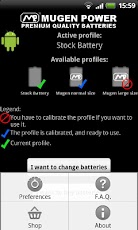
Daripada anda bosan mendengarkan penjelasan yang panjang lebar , silahkan saja pribadi simak langkah langkah yang harus dilakukan untuk menggunakan aplikasi Mugen Power pengkalibrasi Baterai ini. Oh ya cara ini khusus untuk device yang sudah di root ya

Langkah langkah memasang Mugen Power :
  • Download terlebih dahulu aplikasinya di market , atau anda mampu juga pribadi mendownloadnya di bawah ini , kemudian ekstrak dengan winrar atau winzip atau tools sejenisnya.
  • Ponsel Android anda harus terlebih dahulu sudah di root.
  • Charger ponsel anda hingga 100% , namun jangan cabut terlebih dahulu.
  • Install aplikasi Mugen Power yang sudah anda unduh tadi. Usahakan ke internal memori saja.
  • Buka aplikasi tersebut.
  • Pilih profilenya sesuai dengan ukuran/besaran Mah baterai , 1200Mah pilih profile 1 atau juga mampu profile 2 (profile 1 = Stock Battery dan profile 2 = mugen normal size) , untuk 1500Mah profile no. 1 dan juga mampu profile no. 2
  • Touch teks calibration sekali saja (yang ada pada setiap profile/profile yg sudah di pilih).
  • Cabut colokan charger dari ponsel Android maupun stop kontak.
  • Lalu gunakan hingga baterai ponsel 0% (sampai ponsel mati sendiri)
  • Kemudian Charger kembali hingga penuh 100% , namun jangan dihidupkan dan jangan di ganggu.
  • Setelah penuh 100% cabut charger ponsel Android anda , dan hidupkan kembali.
  • Selesai. Rasakan perbedaannya. Semoga bermanfaat untuk anda pengguna Android.
Screen Capture:
Catatan:
Bagi yang menggunakan app task kiler atau sejenisnya , jangan hingga app ini di kill atau di auto kill oleh app task killer , biarkan app jalan di background supaya app ini mampu menjalankan tugasnya dengan profile yang sudah pilih sebelumnya.

App Lebih baik di install d memori Internal. 
Jika anda telah melaksanakan kalibrasi , sebaiknya tidak perlu melaksanakan calibrate lagi. Jika anda hendak melaksanakan kalibrasi ulang , sebaiknya app calibrate yang lama anda uninstall terlebih dahulu. 
Kalau hendak melaksanakan pemindahan profile , selesaikan dulu proses  profile yang kita pilih (langkah di atas) gres mampu melaksanakan pemindahan ke profile lain , dan apabila sudah pindah ke profile lain.  
Jangan pribadi pindah profile. Contohnya: misalkan Handphonenya nya udah di calibrate pakai profile 2 lalu kita mau pindah ke profile lain. Caranya touch saja profile yang kita inginkan (i want to changes battery)..misalkan akan pindah di profile 1 (stock battery) nanti anda akan di minta untuk matikan Handphone nya kalau anda hendak pindah profile , laksanakan dan matikan Handphone nya dan cabut baterainya terus pasang kembali baterainya dan hidupkan Handphone nya , Setelah hidup Handphone nya maka profile 1 siap untuk di lakukan calibrate kembali langkah yang harus anda lakukan yakni mengulang lagi langkah-langkah di atas.
Anda dapat juga menggunakan alternatif lain app untuk calibrate baterai yang dapat anda download di sini.

Saya ucapkan terima kasih atas masukannya , saya telah meneliti ulang artikel saya pada blog sebelumnya dan memperbaiki pada blog ini sehingga tidak terjadi kesalah pahaman terhadap pembaca blog ini. Sekali lagi saya minta maaf atas kecerobohan saya , saya tegaskan bahwa MUGEN yakni aplikasi untuk mengkalibrasi baterai bukan untuk menghemat baterai semata. Mungkin berbagai artikel di internet mengatakan bahwa mugen digunakan untuk menghemat baterai , bukannya salah namun kurang sempurna , mugen tolong-menolong yakni aplikasi untuk mengkalibrasi baterai.

Spesial thx to agan angga2oioi :)

Script Tweak Android

Agustus 24, 2017
Banyak diantara kita pengguna android yang menginginkan device android kita berjalan lancar dan cepat , beberapa forum menjelaskan supaya kita melaksanakan tweaking pada android kita , Apakah Tweak itu? Mari kita membuatkan bersama tips droid.

Tweak yaitu sebuah kemudahan yang tersedia pada sistem operasi yang dapat mengoptimalisasikan kinerja sistem operasi. Fasilitas tweak  tersebut dapat menawarkan trik dan otomatisasi dalam banyak sekali perintah pada sistem operasi , serta kemudahan dan kecepatan. Utility tersebut semakin dikembangkan , salah satunya  pada sistem operasi mobile device android , sehingga semakin mudah dan menyenangkan dalam pengaturannya.

Berikut beberapa list tweaks..
Virtual Memory - Sysctl
echo 10 > /proc/sys/vm/swappiness

echo 90 > /proc/sys/vm/dirty_ratio

echo 20 > /proc/sys/vm/vfs_cache_pressure

echo 8192 > /proc/sys/vm/min_free_kbytes

echo 1 > /proc/sys/vm/oom_kill_allocating_task

echo 55 > /proc/sys/vm/dirty_background_ratio

echo 500 > /proc/sys/vm/dirty_expire_centisecs

echo 1000 > /proc/sys/vm/dirty_writeback_centisecs
Boost sdcard speed
echo 512 > /sys/devices/virtual/bdi/7:0/read_ahead_kb

echo 512 > /sys/devices/virtual/bdi/7:1/read_ahead_kb

echo 512 > /sys/devices/virtual/bdi/7:2/read_ahead_kb

echo 512 > /sys/devices/virtual/bdi/7:3/read_ahead_kb

echo 512 > /sys/devices/virtual/bdi/7:4/read_ahead_kb

echo 512 > /sys/devices/virtual/bdi/7:5/read_ahead_kb

echo 512 > /sys/devices/virtual/bdi/7:6/read_ahead_kb

echo 512 > /sys/devices/virtual/bdi/7:7/read_ahead_kb

echo 3072 > /sys/devices/virtual/bdi/179:0/read_ahead_kb

echo 97 > /sys/devices/virtual/bdi/179:0/max_ratio

echo 3072 > /sys/devices/virtual/bdi/default/read_ahead_kb

echo 97 > /sys/devices/virtual/bdi/default/max_ratio

echo 3072 > /sys/devices/virtual/bdi/mmcblk0p2/read_ahead_kb
Scheduler
SCHEDULER="deadline"

  STL=`ls -d /sys/block/stl*`;

  BML=`ls -d /sys/block/bml*`;

  MMC=`ls -d /sys/block/mmc*`;

  TFSR=`ls -d /sys/block/tfsr*`;

  DM=`ls -d /sys/block/dm*`;

  MTD=`ls -d /sys/block/mtd*`;

  LOOP=`ls -d /sys/block/loop*`;

  RAM=`ls -d /sys/block/ram*`;

 for i in $LOOP $MTD $MMC;

  do

    echo $SCHEDULER > $i/queue/scheduler;

 done;

# deadline

  for i in $LOOP $MTD $MMC;

  do

    echo 0 > $i/queue/rotational

    echo 1 > $i/queue/iosched/back_seek_penalty

    echo 1 > $i/queue/iosched/low_latency

    echo 3 > $i/queue/iosched/slice_idle

    echo 16 > $i/queue/iosched/quantum

    echo 1024 > $i/queue/iosched/nr_requests

echo 4 > $i/queue/iosched/writes_starved

    echo 500 > $i/queue/iosched/read_expire

    echo 5000 > $i/queue/iosched/write_expire

echo 8 > $i/queue/iosched/fifo_batch

echo 1 > $i/queue/iosched/front_merges

  done;
Android Internal TaskKiller - Minfree
echo 2048 ,3072 ,4096 ,6144 ,8192 ,9728 > /sys/module/lowmemorykiller/parameters/minfree

echo 0 ,1 ,2 ,4 ,7 ,15 > /sys/module/lowmemorykiller/parameters/adj

echo 0 > /sys/module/lowmemorykiller/parameters/debug_level

echo 48 > /sys/module/lowmemorykiller/parameters/cost
Internet speed tweak
echo 0 > /proc/sys/net/ipv4/tcp_timestamps

echo 1 > /proc/sys/net/ipv4/tcp_tw_reuse

echo 1 > /proc/sys/net/ipv4/tcp_sack

echo 1 > /proc/sys/net/ipv4/tcp_tw_recycle

echo 1 > /proc/sys/net/ipv4/tcp_window_scaling

echo 5 > /proc/sys/net/ipv4/tcp_keepalive_probes

echo 30 > /proc/sys/net/ipv4/tcp_keepalive_intvl

echo 30 > /proc/sys/net/ipv4/tcp_fin_timeout

echo 404480 > /proc/sys/net/core/wmem_max

echo 404480 > /proc/sys/net/core/rmem_max

echo 256960 > /proc/sys/net/core/rmem_default

echo 256960 > /proc/sys/net/core/wmem_default

echo 4096 16384 404480 > /proc/sys/net/ipv4/tcp_wmem

echo 4096 16384 404480 > /proc/sys/net/ipv4/tcp_rmem

setprop net.tcp.buffersize.default 4096 ,87380 ,256960 ,4096 ,16384 ,256960

setprop net.tcp.buffersize.wifi 4095 ,87380 ,256960 ,4096 ,16384 ,256960

setprop net.tcp.buffersize.umts 4094 ,87380 ,256960 ,4096 ,16384 ,256960
Kernel Tweak
echo 8 > /proc/sys/vm/page-cluster

echo 64000 > /proc/sys/kernel/msgmni

echo 64000 > /proc/sys/kernel/msgmax

echo 10 > /proc/sys/fs/lease-break-time

echo 500 512000 64 2048 > /proc/sys/kernel/sem
Deep Sleep optimisation
#mengaktifkan deep sleep prosesor dikala idle , dan memiliki kegunaan untuk menghemat baterai

mount -t debugfs none /sys/kernel/debug

echo NO_NORMALIZED_SLEEPER > /sys/kernel/debug/sched_features
Zip align application
LOG_FILE=/data/zipalign.log

ZIPALIGNDB=/data/zipalign.db

if [ -e $LOG_FILE ]; then

rm $LOG_FILE;

fi;

if [ ! -f $ZIPALIGNDB ]; then

touch $ZIPALIGNDB;

fi;

echo "Starting FV Automatic ZipAlign $( date +"%m-%d-%Y %H:%M:%S" )" | tee -a $LOG_FILE

for DIR in /system/app /data/app ; do

  cd $DIR

  for APK in *.apk ; do

    if [ $APK -ot $ZIPALIGNDB ] && [ $(grep "$DIR/$APK" $ZIPALIGNDB|wc -l) -gt 0 ] ; then

      echo "Already checked: $DIR/$APK" | tee -a $LOG_FILE

    else

      zipalign -c 4 $APK

      if [ $? -eq 0 ] ; then

        echo "Already aligned: $DIR/$APK" | tee -a $LOG_FILE

        grep "$DIR/$APK" $ZIPALIGNDB > /dev/null || echo $DIR/$APK >> $ZIPALIGNDB

      else

        echo "Now aligning: $DIR/$APK" | tee -a $LOG_FILE

        zipalign -f 4 $APK /cache/$APK

        busybox mount -o rw ,remount /system

        cp -f -p /cache/$APK $APK

        busybox rm -f /cache/$APK

        grep "$DIR/$APK" $ZIPALIGNDB > /dev/null || echo $DIR/$APK >> $ZIPALIGNDB

      fi

    fi

  done

done

busybox mount -o ro ,remount /system

touch $ZIPALIGNDB

echo "Automatic ZipAlign finished at $( date +"%m-%d-%Y %H:%M:%S" )" | tee -a $LOG_FILE
Mount option - menyerupai partisi ext4
#perfect mount options

busybox mount -o remount ,noatime ,noauto_da_alloc ,nodiratime ,barrier =0 ,nobh /system

busybox mount -o remount ,noatime ,noauto_da_alloc ,nosuid ,nodev ,nodiratime ,barrier=0 ,nobh /data

busybox mount -o remount ,noatime ,noauto_da_alloc ,nosuid ,nodev ,nodiratime ,barrier=0 ,nobh /cache

#removes journalism

tune2fs -o journal_data_writeback /block/path/to/system

tune2fs -O ^has_journal /block/path/to/system

tune2fs -o journal_data_writeback /block/path/to/cache

tune2fs -O ^has_journal /block/path/to/cache

tune2fs -o journal_data_writeback /block/path/to/data

tune2fs -O ^has_journal /block/path/to/data
Metode yg digunakan yaitu sama dengan inject script di folder init.d di /system/ect/init.d
Untuk metode inject ke systemnya , cukup mudah hanya dengan root , dan aplikasi root explorer..

Cara instal / inject script:
Bahan yg dibutuhkan;
  • ponsel Android yg sudah di root (wajib)
  • aplikasi root Explorer atau explorer yang support masuk ke root system (ES File xplorer)
Download kumpulan script di link bawah ini ,kemudian extract di dalamnya terdapat beberapa file , diantaranya:

Kumpulan script Tweaks di sini atau file yang masih mentah , silahkan di download di sini.
melalui root explorer , masuk ke /system/etc
buat folder init.d , kemudian jangan lupa set permission

v   v   v

v   v   v

v   v   v

copy semua file hasil unduh tersebut yang ada di folder init.d ke /system/ect/init.d
jangan lupa set permission semua file satu per satu

v   v   v

v   v   v

v   v   v

Nah yang juga penting yaitu , copy file install-recovery.sh  ke /system/etc ,
dan juga set permission

v   v   v

v   .   v

v   .   v

untuk build.prop dan gpsconfig itu optional , silahkan pakai jikalau dirasa perlu dan ingat itu bukan untuk replace yg asli , hanya edit dan tambahkan line di bawahnya tambahkan jikalau belum ada , dan edit jikalau telah ada
Catatan:
-Karena tweaking biasa dilakukan bagi pengguna intermediate hingga dengan expert , maka saya rasa anda tanpa gambarpun akan terang dalam pengerjaan tweaking tersebut. namun sebaiknya anda tetap membaca terlebih dahulu dengan teliti , sebab keteledoran mampu berakibat fatal bagi anda , kami tidak menanggung segala resiko yang muncul , jangan lupa untuk melaksanakan backup sebelum meng-eksekusi-nya.

-Dikarenakan banyaknya script , jikalau ada kesalahan pada script tersebut , kiranya anda sudi untuk memberi komentar.

Percepat Kinerja MicroSD Card

Agustus 24, 2017
Setelah anda membaca artikel kami tentang Mengenal Memory External dan Ringankan Internal Memory Android maka kami berencana mengupas cara untuk meningkatkan kecepatan dari MicroSD anda (read sequential). Mengapa dperlukan? Karena dikala anda memindah aplikasi , maka dikala aplikasi tersebut anda panggil , maka aplikasi tersebut akan mengakses data dan informasinya dari MicroSD anda , bisa anda bayangkan bagaimana bila kemampuan membaca dari MicroSD anda lambat.

Mari kita mulai bagaimana cara meningkatkan kecepatan dari MicroSD anda
Syarat sebelum melaksanakan :
1.Perangkat sudah di root

2.Sudah ada busybox

3.folder >> etc/init.d harus ada/terkadang beberapa ROM tidak ada init.d folder ini sebetulnya penting bila digunakan untuk tweaking android

4.Micro SD tentunya (sebaiknya digunakan pada class 6 ke atas)

Bahan :
1.Root Explorer v2.21.1 di sini / mirror

2.Script Sdcard Boost di sini

3.Sdcard Speed Test di sinidi sini atau aplikasi benchmark sd card lainnya

4.Sd Speed Increase di sini atau SD Card Speed Booster v1.0 di sini.
Langkah :
1.Masuk Root Explorer ,ekstrak dan copy script sdcard boost (83read_ahead_kb) dan paste di folder >>etc/ini.d/ (83read_ahead_kb) dan rubah permisionnya jadi kecentang semua (rw-rw-rw-) setelah itu kembalikan menjadi semula (rw-r--r--).
2.Kalau tidak bisa di paste ,klik tombol “Mount R/W” di pojok kanan atas pada Root Explorer..menjadi “Mount R/O”
3.kemudian masuk ke /sys/devices/virtual/bdi/179:0/read_ahead_kb >> dan buka dengan text editor apabila terlihat valuenya hanya 128 rubah menjadi 2048 ,pilih menu > save
4.buka app SD_Speed_Increase 1.5 yg udah di install tadi dan seting valuenya jadi 2048 set on boot

5.reboot handset

6.buka app buat benchmark sdcard yang sudah di install dan lakukan test benchmark

7.Selesai

Tambahan: 
-Untuk mengukur speed pada benchmark , lakukan pengukuran minimal dua kali untuk mendapat hasil yang lebih akurat.

-Gunakan tutorial ini pada microSD yang berkualitas baik , dikarenakan menambah kinerja berarti memaksa kerja microSD dan bila anda menggunakan pada microSD yang berkualitas kurang bagus , maka akan menimbulkan mempercepat kerusakan pada microSD.

Menghemat Baterai Dengan Tweak

Agustus 24, 2017
Android boros baterai? Apakah tips menghemat baterai anda rasa hanya kuat kecil? Bagaimana kalau kita melangkah lebih lanjut dengan menghemat baterai menggunakan cara tweaking. Bagaimana langkahnya? Mari kita menyebarkan bersama tips droid.

Sebelumnya mari kita bahas apakah tweaking itu?
Tweak yaitu sebuah kemudahan (utility) yang tersedia pada sistem operasi yang dapat mengoptimalisasikan kinerja sistem operasi , namun pada android , menurut saya tweak adalah:
Aktivitas seseorang yang melaksanakan sedikit perubahan untuk meningkatkan performa sebuah hardware atau software. Aktivitas ini mampu diibaratkan melaksanakan fine tuning sebuah produk biar menawarkan kinerja yang terbaik sesuai cita-cita orang tersebut. CMIIW.
Cara I Tweak Sysctl
Tweak ini membutuhkan sysctl.conf. Apa sih sysctl.conf ini? 
Karena Android berbasis linux , sama mirip di linux , di android juga terdapat file berjulukan sysctl.conf yang berisi parameter kernel. Dengan aplikasi Sysctl Config di android , kita mampu memodifikasi file sysctl.conf di handheld kita untuk meningkatkan performa dan memperpanjang umur batere. Maksudnya , disini membuat batere tidak cepat habis/boros.

Dalam pengaturan sysctl tidak tetap setelah reboot , sehingga kita dapat me-remount adb kemudian membuat sebuah file sysctl.conf pada pc kita dengan pengaturan ini , maka. / Adb push sysctl.conf / etc / maka kernel harus menerapkan pengaturan setiap reboot

Perlu diingat tweak ini tidak akan mensugesti hasil benchmark mirip quadrant benchmark. Benchmark lebih ke arah hardware dan tidak dipengaruhi oleh tweak ini. 

Sebagai pola , sebelum saya memodifikasi dengan Sysctl , android anda dengan pemakaian standar , dikala jam 6 pagi anda cabut dari charger , jam 6 sore anda dikala pulang batere tersisa 20%. Setelah dimodifikasi , jam 6 sore anda dikala pulang batere masih tersisa 50-60% .

Sekali lagi saya ingatkan Tweaking berbeda dengan Overclocking , OC lebih mengacu pribadi ke Hardware sementara tweak lebih ke script yang mendorong kinerja secara keseluruhan


Dalam tweaking sysctl kita bagi lagi menjadi 3 , diantaranya (Pilih salah satu):


I Dengan Paramater
Buka Terminal dan Jalankan perintah ini sebagai root.
Sebelum memulai mari kita ketahui wacana sysctl. 
Sysctl Config yaitu aplikasi utilitas yang biasanya terdapat di ROM2 custom terbaru atau anda mampu mendapatkannya secara gratis di android market. 

Apa gunanya? Gunanya yaitu untuk tweaking file Sysctl.conf dengan cara yang lebih ke brainware (anda).

Apa saja yang dibutuhkan?
1.Handheld Android (pastinya) sudah Root 
2.Terinstall Busybox.

Nah sekarang kita bahas per poin parameter.
>>>Min Free KBytes (vm.min_free_kbytes) , ini digunakan untuk membuat Virtual Memory (VM) Linux mempertahankan nilai minimum kilobytes. VM menggunakannya untuk menghitung nilai pages_min untuk setiap zona low memory dalam sistem. Setiap zona low memory dalam sistem mempunyai nilai free pages cadangan yang sesuai dengan ukurannya sendiri-sendiri. Nilai default poin ini yaitu 2048 (bisa berbeda tergantung devicenya).

>>>Dirty Ratio (vm.dirty_ratio) dan Dirty Background Ratio (vm.dirty_background_ratio) berfungsi mengontrol seberapa sering kernel menulis data ke disk (disk dalam hal ini yaitu internal sd card di sistem/handheld , bukan external sd card). Ketika aplikasi-aplikasi menulis data ke disk , Linux tolong-menolong tidak menulis data pribadi ke disk , tetapi linux menulisnya ke system memory dan kernel menangani kapan dan bagaimana data tersebut dimasukkan ke disk. Nilai dalam sysctl mempresentasikan prosentase , lebih tinggi prosentase yang sampeyan masukkan , lebih lama menunggu data di masukkan ke disk , sebaliknya , semakin rendah nilai prosentase yang sampeyan masukkan , data lebih sering dimasukkan ke disk. Sekarang kita ingat2 lagi , kita berhadapan dengan internal disk yaitu solid state disk , bukan disk dengan sistem piringan mirip harddisk di komputer , jadi kita mampu menahan sistem memasukkan data ke disk lebih lama daripada di disk dengan sistem piringan.(catatan kenapa menggunakan istilah linux? Karena android itu dasarnya dari linux)

>>>VFS Cache Pressure (vm.vfs_cache_pressure) , nah . yang ini menarik , cache file sistem (dentry/inode) lebih penting daripada block cache dalam dirty ratio dan dirty background ratio , jadi kita menginginkan kernel untuk menggunakan lebih banyak RAM untuk cache file sistem. Ini akan meningkatkan performa sistem tanpa mengorbankan performa pada level aplikasi. Nilai defaultnya yaitu 100 (dalam prosentase) , yang harus dilakukan yaitu merubah prosentasenya lebih rendah untuk memberitahukan kernel biar mendukung cache file sistem dan tidak men-drop-nya secara tiba-tiba.

>>>Oom Allocating Task (vm.oom_kill_allocating_task) di Sysctl diberikan opsi centang maksudnya diaktifkan atau tidak atau merepresentasikan nilai 1? / 0? atau On/Off.

Fitur ini digunakan untuk mengaktifkan atau tidak trigger untuk killing task pada situasi OOM (Out Of Memory). Kalau ini tidak dicentang/diaktifkan , OOM Killer akan memindai seluruh daftar task dan memilih task yang akan di kill berdasarkan heuristik (silahkan googling artinya hehe). Biasanya OOM akan memilih task yang memakan banyak memori (rogue memory hogging) dimana bila di kill akan melegakan memory dalam jumlah besar. Bila poin ini di aktifkan/dicentang , maka OOM Killer akan meng-kill aplikasi yang memicu kondisi OOM. Ini meminimalisir pemindaian task dimana mampu menjadikan sistem hang atau freeze.

Nilai2 yang harus anda masukan pada Sysctl Config? Tergantung hardware dan kenyamanan masing2.

Intinya silahkan coba nilai satu persatu. Dengan mengaktifan Sysctl , biarkan anda mencoba konfigurasi default selama 1-2 hari , bila dirasa kurang , silahkan dirubah-rubah nilainya. Ini yaitu pola parameter kernel yang digunakan.

Min Free KBytes: 4096
Dirty Ratio: 90
Dirty Background Ratio: 70
VFS Cache Pressure: 1
Oom Allocating Task: Aktif , atau nilainya 1 (0=tidak aktif)

Hasilnya mirip yang dijelaskan diatas tadi.

Dengan ROM ToolBox
Anda dapat juga menggunakan ROM Toolbox
1.Download ROM Toolbox Pro v5.3.9 di sini / mirror kemudian install  

2.Jika meminta ijin dari superuser anda klik "allow"

3.Masuk opsi performance>Kernel tweak>
4.Di Opsi sysctl conf anda mampu mengetik parameter yang anda mau

Dengan Memory Virtual
Untuk pola sysctl.conf dapat anda cari di google : di sini 
Buka Terminal dan Jalankan perintah ini sebagai root
Tweak memori virtual untuk menghemat daya dikala berjalan pada baterai:
kode:
echo 0 > /proc/sys/vm/swappiness #can be ignored if you dont use swap 
echo 0 > /proc/sys/vm/dirty_expire_centisecs #can be ignored if you dont use swap 
echo 0 > /proc/sys/vm/dirty_writeback_centisecs #can be ignored if you dont use swap
echo 60 > /proc/sys/vm/dirty_background_ratio 
echo 95 > /proc/sys/vm/dirty_ratio
Tweak memori virtual dikala anda Charger:
kode:
echo 0 > /proc/sys/vm/swappiness #can be ignored if you dont use swap 
echo 3000 > /proc/sys/vm/dirty_expire_centisecs #can be ignored if you dont use swap 
echo 500  > /proc/sys/vm/dirty_writeback_centisecs #can be ignored if you dont use swap 
echo 10   > /proc/sys/vm/dirty_background_ratio 
echo 40   > /proc/sys/vm/dirty_ratio
Mendeteksi apps / jasa yang memerlukan kinerja lebih pada baterai / cpu:
Disini mengambarkan bahwa kinerja yang memerlukan energi baterai lebih , untuk itu Anda harus menghentikan semua aplikasi yang tidak benar-benar jalan/siaga bila Anda tidak menggunakan mereka.

Jika Anda ingin menemukan aplikasi yang sedang dalam masa siaga namun anda tidak memerlukan , maka Anda dapat menggunakan:
kode:
strace -p $(pidof yourapp) # for all your running applications 
ps aux | awk '{print$10 ,$11}' | sort -n # will list all running softs sorted by used cpu time
Secara default dikala android kehabisan memori untuk menjalankan aplikasi melalui daftar proses maka android mulai membunuh proses yang ia kira menggunakan terlalu banyak memori. Sysctl ini membuat android membunuh proses pelarian yang membuat sistem kehabisan memori bukan , yang biasanya apa yang Anda inginkan. (Ini juga akan mengurangi waktu cpu dan meningkatkan penggunaan baterai).
kode:
sysctl-w vm.oom_kill_allocating_task = 1
vfs_cache_pressure hingga 10 , menawarkan lebih banyak masukan ke tembolok fs dan inode untuk menghemat cpu.

Pada nilai default dari vfs_cache_pressure = 100 kernel akan mencoba untuk merebut kembali dentries dan inode pada tingkat "adil" sehubungan dengan pagecache dan swapcache(sistem simpan perintah sementara) kembali. Penurunan vfs_cache_pressure menyebabkan kernel untuk lebih memilih untuk mempertahankan dentry dan cache inode. Meningkatkan vfs_cache_pressure melampaui 100 menyebabkan kernel untuk lebih memilih untuk merebut kembali dentries dan inode.
kode:
sysctl-w vm.vfs_cache_pressure = 10
NB: Anda mampu memasukan semua ini dengan /ADB shell atau terminal emulator pada android anda.

Cara II Tweak SuperCharger Script
Selain men-tweak sysctl dapat juga men-tweak dengan script super charger , Untuk tutorialnya telah saya tulis pada artikel tips droid sebelumnya yang dapat anda baca di sini.

Cara III Dengan Menggunakan Rakun Optimizer a.k.a DroidIndo Optimizer
Jika anda kesulitan dalam melaksanakan setting tweak , kami mencoba membantu anda untuk membuat sebuah apk optimizer instant , Rakun Optimizer a.k.a DroidIndo Optimizer yaitu kumpulan dari beberapa script tweak di antaranya v6 super charger. Untuk cara penggunaan dan unduh dapat anda baca pada artikel tips droid di sini.